HDD vs SATA SSD vs NVMe SSD: Which Storage Is Best for You?
HDD vs SATA SSD vs NVMe SSD explained. Compare speed, technology, performance, pricing, use cases, and learn which storage is right for your PC or laptop.

When buying a new computer or laptop, most people focus on the processor, RAM, and graphics card.
Storage often gets reduced to a single question:
“How many GB or TB does it have?”
That’s where things can go wrong.
A 1TB HDD and a 1TB NVMe SSD can store exactly the same amount of data, but their speed, technology, latency, responsiveness, and real-world performance can be dramatically different.
So why is HDD storage so cheap?
How does a SATA SSD make an old computer feel dramatically faster?
And what makes an NVMe SSD so much faster than both?
Let’s break down all three technologies in simple, practical terms.
🕰️ How Storage Technology Has Evolved
Modern SSDs didn’t appear overnight.
The history of computer storage goes back decades. In 1956, IBM introduced the first commercial hard disk drive, beginning the era of mechanical magnetic storage.
Over time, Flash Memory and Solid-State Storage evolved, eventually making SSDs a mainstream alternative to traditional hard drives.
Today, three major storage technologies are commonly found in consumer computers:
Storage Type |
Typical Sequential Speed |
Approx. Cost / TB* |
Best Use |
|---|---|---|---|
HDD |
~80–160 MB/s |
₹3,000–₹4,500 |
Backup & Bulk Storage |
SATA SSD |
~500–550 MB/s |
₹5,500–₹8,000 |
PC/Laptop Upgrade |
NVMe SSD |
~3,500–14,000+ MB/s |
₹7,000–₹25,000+ |
High-Performance Computing |
*Prices vary significantly depending on capacity, brand, generation, interface, and market conditions.
But speed isn’t the only factor that matters.
The more important question is:
What are you actually going to use the storage for?
🌀 HDD: Maximum Capacity at the Lowest Cost
HDD stands for Hard Disk Drive.
Even today, HDDs remain one of the most economical ways to store large amounts of data.
Inside a traditional HDD you’ll find components such as:
- Magnetic platters
- Spindle motor
- Read/write heads
The platters spin continuously while the read/write head physically moves across their surface to access data.
The easiest way to understand an HDD is to think of it as a mechanical storage machine.
Because physical movement is involved, HDDs have higher latency and lower performance compared with SSDs.
Consumer HDDs commonly operate at speeds such as 5,400 RPM or 7,200 RPM.
Their biggest advantage?
Large capacity at a relatively low price.
📦 Where Is HDD Storage Best?
HDDs are particularly useful when storage capacity matters more than speed.
Typical use cases include:
- CCTV recording
- Personal backups
- Movies and photo archives
- Large file storage
- NAS systems
- Backup servers
- Long-term data archives
Imagine you have 4TB of photos, videos, and old projects that you don’t access every day.
Instead of spending heavily on SSD storage, using an HDD for that archive can be a much more practical and economical solution.
⚡ SATA SSD: Give an Old Computer a New Life
If you’ve ever replaced an HDD with a SATA SSD, you’ve probably experienced one of the most noticeable computer upgrades possible.
A SATA SSD has:
❌ No spinning platters
❌ No mechanical read/write head
Instead, it uses NAND Flash Memory and a controller to store and access data electronically.
This dramatically reduces access latency and improves system responsiveness.
That’s why an old computer with an HDD can suddenly feel much faster after installing an SSD.
However, SATA SSDs have one major limitation:
The SATA interface itself.
Modern SATA SSDs typically reach around 500–550 MB/s in sequential transfer speeds.
That’s several times faster than an HDD, but significantly slower than modern NVMe SSDs.
💻 Who Should Buy a SATA SSD?
One of the best use cases is:
Upgrading an older laptop or desktop.
If an older Windows computer feels extremely slow because it’s still using an HDD, replacing that HDD with a SATA SSD can dramatically improve:
- Boot times
- Application loading
- File access
- Overall system responsiveness
That’s why SATA SSDs remain an excellent budget upgrade option for older systems.
🚀 NVMe SSD: When Storage Becomes the Bottleneck
Now we reach the high-performance option:
NVMe SSD.
NVMe stands for:
Non-Volatile Memory Express
Like SATA SSDs, NVMe SSDs use NAND Flash Memory.
The major difference is how the storage communicates with the computer.
SATA SSDs communicate through the older SATA interface, which has significant bandwidth limitations.
NVMe SSDs typically communicate directly through the PCIe interface, allowing dramatically higher bandwidth and lower latency.
That’s why modern NVMe drives can reach several gigabytes per second.
For example:
SATA SSD: ~550 MB/s
High-end NVMe SSD: Several thousand MB/s
Modern PCIe Gen 4 and Gen 5 NVMe drives can reach extremely high sequential transfer speeds under suitable hardware and workload conditions.
But there’s an important catch:
Your computer must actually support the technology.
🎮 Who Actually Needs an NVMe SSD?
If your workload consists mainly of:
- Chrome
- Microsoft Word
- Excel
- General browsing
you don’t necessarily need the most expensive NVMe SSD available.
However, demanding workloads can benefit significantly more from high-performance storage.
🎬 4K / 8K Video Editing
Large video files often require continuous high-speed read and write operations.
A fast NVMe SSD can make working with large active projects much smoother.
🎮 Gaming
Modern games can be enormous.
Fast SSD storage can significantly improve game loading times and can help with certain asset-streaming workloads.
🤖 AI & Data Workloads
Large datasets, model files, caches, and frequent file operations can make high-performance storage particularly useful for AI and data-heavy workflows.
💻 Software Development
Large codebases, package dependencies, build systems, containers, and virtual machines can benefit from the low latency and high throughput of NVMe storage.
🔍 HDD vs SATA SSD vs NVMe: The Real Difference
Feature |
HDD |
SATA SSD |
NVMe SSD |
|---|---|---|---|
Technology |
Magnetic Platters |
NAND Flash |
NAND Flash |
Moving Parts |
✅ Yes |
❌ No |
❌ No |
Typical Speed |
~80–160 MB/s |
~500–550 MB/s |
~3,500–14,000+ MB/s* |
Noise |
Possible |
Silent |
Silent |
Shock Resistance |
Lower |
Higher |
Higher |
Boot Performance |
Slow |
Fast |
Very Fast |
Best For |
Bulk Storage |
Budget Upgrade |
High Performance |
Price/TB |
Lowest |
Medium |
Higher |
*Actual performance depends on the SSD model, PCIe generation, controller, NAND type, thermals, and workload.
💰 Which Storage Offers the Best Value?
Here’s where things get interesting.
If your priority is:
“I need the most storage possible for the lowest price.”
HDD remains extremely competitive.
But if your goal is:
“I want my computer to feel significantly faster.”
An SSD is usually a much more meaningful upgrade.
For many users, the most practical solution isn’t choosing one or the other.
It’s combining them.
⚡ NVMe SSD + HDD
For example:
1TB NVMe SSD
Use it for:
- Windows
- Applications
- Games
- Active Projects
4TB HDD
Use it for:
- Photos
- Videos
- Backups
- Archives
- Large files
This gives you the best of both worlds:
SSD speed + HDD capacity.
🧠 Which Storage Should You Buy?
There isn’t one universal answer.
The right choice depends on your workload.
🏢 Office / Everyday Computer
SATA SSD or affordable NVMe SSD
For browsing, Word, Excel, email, and general productivity, either can be sufficient.
If you’re buying a new computer, NVMe is generally the more future-friendly option.
For an older compatible computer, a SATA SSD can be an excellent upgrade.
💻 New Laptop or Desktop
NVMe SSD
If your system supports NVMe, it is usually the preferred choice for a new computer.
It provides excellent performance while keeping the system compact and efficient.
🎮 Gaming PC
NVMe SSD
Fast storage is a natural choice for modern gaming systems, particularly when dealing with large game installations and demanding workloads.
🎬 Video Editing
NVMe SSD + HDD
Use the NVMe SSD for active editing projects and high-speed workloads.
Use the HDD for completed projects, archives, and backups.
📦 Backup & Archive
HDD
When capacity and cost matter more than constant high-speed access, HDD is still an extremely practical option.
⚠️ Don’t Buy an SSD Based Only on Its Speed Rating
This is one of the most important things to understand.
It’s easy to see a drive advertised at:
7,000 MB/s
or even:
14,000 MB/s
and assume it’s automatically the best choice.
But your computer may not be capable of delivering that performance.
Actual performance depends on factors such as:
- Motherboard
- PCIe generation
- CPU platform
- SSD controller
- Cooling
- Thermal throttling
- Workload
- Laptop compatibility
For example, if your system only supports PCIe Gen 3, installing a modern Gen 5 SSD doesn’t magically give you Gen 5 performance.
Your system’s interface becomes the limiting factor.
That’s why checking compatibility before buying an SSD is essential.
🧩 Sequential Speed Isn’t Everything
There’s another important detail many buyers overlook.
Storage performance isn’t determined only by the headline MB/s number.
Real-world performance can also depend on:
- Latency
- Random I/O
- IOPS
- Queue depth
- Controller
- NAND type
- Cache
- Thermal performance
- Workload
For example, a normal office user may notice very little practical difference between a 5,000 MB/s NVMe SSD and a 14,000 MB/s flagship drive.
Benchmarks may show a huge difference.
Your everyday experience might not.
That’s why:
Your workload matters more than the biggest number on the box.
🎯 Quick Decision Guide
If you want the simplest possible answer:
💾 HDD
Choose it for:
Bulk storage, backups, archives, CCTV, and large media collections.
⚡ SATA SSD
Choose it for:
Upgrading older laptops and desktops on a budget.
🚀 NVMe SSD
Choose it for:
New PCs, gaming, video editing, software development, AI workloads, and demanding applications.
🏆 Final Verdict
In simple terms:
If you’re building a new computer today, one of the most practical configurations is often:
NVMe SSD + HDD
The NVMe SSD keeps your everyday computing fast and responsive, while the HDD provides large-capacity storage at a lower cost.
But when choosing storage, don’t just ask:
“How many TB does it have?”
Ask three better questions:
1. How much speed do I actually need?
2. How much data do I need to store?
3. What storage technology does my computer support?
Those three questions will help you choose not simply the fastest storage, but the right storage for you.
—ends here—
On This Page
- 🕰️ How Storage Technology Has Evolved
- 🌀 HDD: Maximum Capacity at the Lowest Cost
- 📦 Where Is HDD Storage Best?
- ⚡ SATA SSD: Give an Old Computer a New Life
- 💻 Who Should Buy a SATA SSD?
- 🚀 NVMe SSD: When Storage Becomes the Bottleneck
- 🎮 Who Actually Needs an NVMe SSD?
- 🎬 4K / 8K Video Editing
- 🎮 Gaming
- 🤖 AI & Data Workloads
- 💻 Software Development
- 🔍 HDD vs SATA SSD vs NVMe: The Real Difference
- 💰 Which Storage Offers the Best Value?
- ⚡ NVMe SSD + HDD
- 🧠 Which Storage Should You Buy?
- 🏢 Office / Everyday Computer
- 💻 New Laptop or Desktop
- 🎮 Gaming PC
- 🎬 Video Editing
- 📦 Backup & Archive
- ⚠️ Don’t Buy an SSD Based Only on Its Speed Rating
- 🧩 Sequential Speed Isn’t Everything
- 🎯 Quick Decision Guide
- 💾 HDD
- ⚡ SATA SSD
- 🚀 NVMe SSD
- 🏆 Final Verdict

Subscribe to One2Tech Insights
Stay updated with our latest development and tech guides.
More from Tech News
View all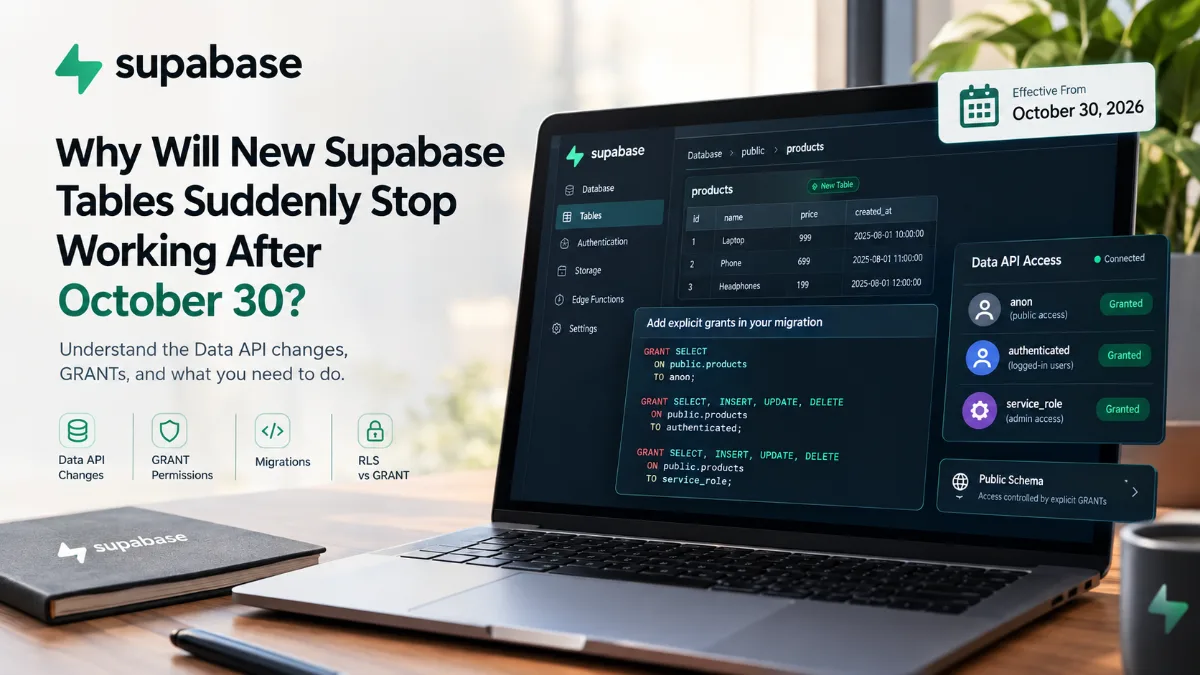
Supabase में 30 अक्टूबर के बाद नई Tables अचानक काम क्यों नहीं करेंगी?
30 अक्टूबर 2026 से Supabase के existing projects में public schema की नई tables Data API से automatically accessible नहीं होंगी। जानिए GRANT, RLS, migrations और existing tables पर इसका क्या असर होगा।

आपकी Next.js App Slow क्यों लगती है? इन 6 Architecture Decisions से फर्क पड़ता है
आपकी Next.js app modern होने के बावजूद slow महसूस हो सकती है। जानिए static rendering, caching, navigation, middleware और data architecture के 6 performance principles जो real-world speed को बेहतर बनाते हैं।